Paušály jsou pro studia a IT firmy stabilní příjem. Na konci měsíce se ale snadno něco ztratí: kolik hodin se opravdu vyčerpalo, jestli se fakturuje práce navíc, kterému klientovi dnes končí roční hosting. Skyware to sleduje za vás a fakturu připraví z toho, co se opravdu odpracovalo.
Tento návod ukazuje tři věci: paušál s hodinami, opakovanou službu (hosting, doména) a hromadnou fakturaci na konci měsíce.
Co budete potřebovat
- Klienta ve Skyware (Klienti › Firmy) a ideálně projekt, na kterém pro něj pracujete.
- Výkazy práce: čas zapsaný u aktualizací projektu jako fakturovatelný. Z něj se počítá čerpání paušálu.
- U klienta vyplněný fakturační e-mail, pokud chcete faktury rovnou odesílat.
1. Založte paušál
V menu Finance › Paušály klikněte na Nový paušál (existující paušál upravíte tužkou na jeho kartě) a vyplňte:
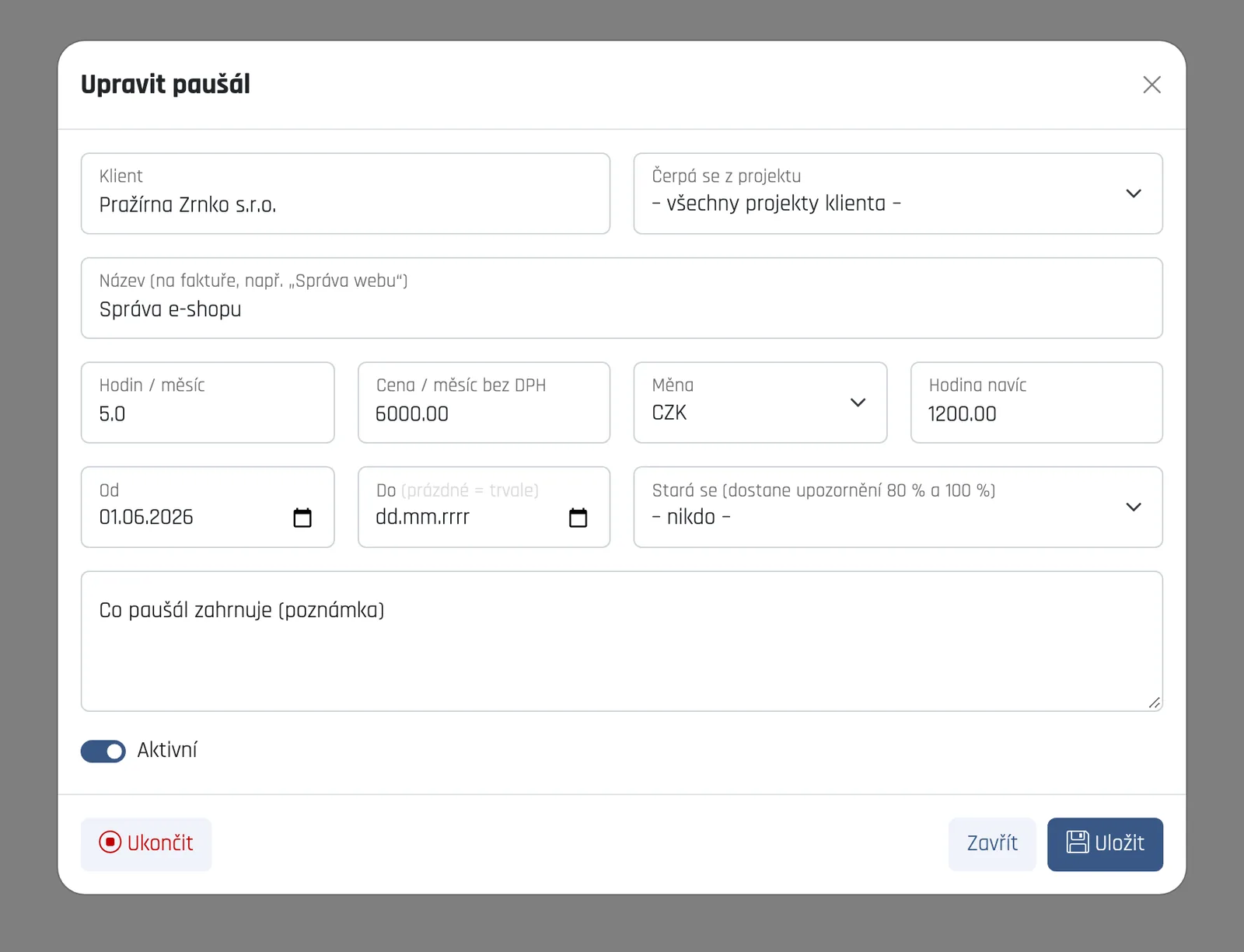
| Pole | K čemu je |
|---|---|
| Klient | komu paušál fakturujete |
| Čerpá se z projektu | jeden projekt, nebo všechny projekty klienta |
| Název | text na faktuře, např. „Správa webu“ |
| Hodin / měsíc a Cena / měsíc bez DPH | co je v paušálu zahrnuto a za kolik |
| Hodina navíc | sazba za hodiny nad rámec; prázdná = práce navíc se nefakturuje |
| Od a Do | platnost; prázdné Do = trvale |
| Stará se | kolega, který dostane upozornění při 80 % a 100 % hodin |
Klikněte na Uložit. Od teď se do paušálu počítá fakturovatelný čas, který tým zapíše do projektu klienta.
Tip: Nechte pole Hodina navíc vyplněné, i když přečerpání neplánujete. Když ho necháte prázdné, Skyware u přečerpaného měsíce jen upozorní „bez sazby – domluvte s klientem“ a hodiny navíc na fakturu nedá.
2. Sledujte čerpání během měsíce
Každý paušál má na stránce Paušály vlastní kartu: kolik hodin je v tomto měsíci vyčerpáno, kolik zbývá a kam se měsíc dostane při současném tempu. Pod tím je historie posledních měsíců s procenty a hodinami navíc.
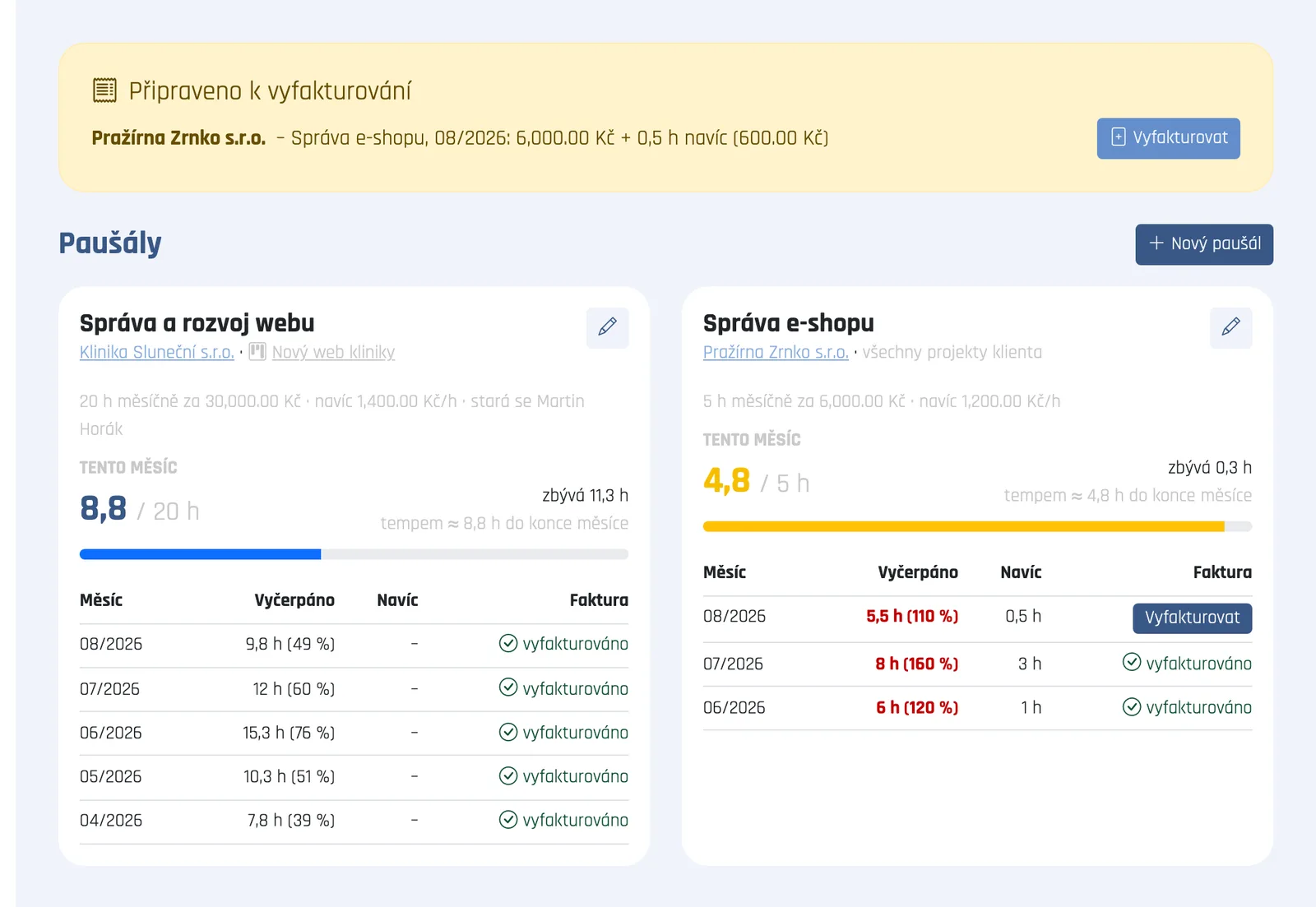
Když čerpání překročí 80 % a pak 100 % hodin, dostane kolega z pole Stará se e-mail. Máte tak čas domluvit se s klientem ještě v průběhu měsíce, ne až nad fakturou. Prvního dne v měsíci přijde na firemní e-mail souhrn paušálů, které čekají na vyfakturování.
3. Přidejte opakované služby
Hosting, domény, certifikáty nebo pravidelné zálohy patří do Klienti › Služby. Služby si rozdělíte do kategorií (např. Hosting) a každá kategorie může mít vlastní sloupce, třeba velikost disku nebo verzi PHP.
U služby nastavíte:
- Opakování – každý den, týden, měsíc, čtvrtletně, ročně k datu, případně i v konkrétní čas,
- Připomenout – kolik dní předem dostane odpovědný kolega e-mail,
- Fakturovat klientovi za každé období a Cenu za období (bez DPH).
Fakturovanou službu vyřídíte tlačítkem Vyfakturovat přímo v seznamu, nebo ji nechte na hromadnou fakturaci. Po vyfakturování se termín sám posune na další období.
4. Na konci měsíce: hromadná fakturace
Otevřete Finance › Hromadná fakturace a nahoře vyberte měsíc. Skyware u každého klienta sečte, co je za ten měsíc potřeba vyfakturovat:
- paušály daného měsíce (včetně hodin navíc podle sazby),
- fakturované služby s termínem do konce měsíce,
- milníky projektů za pevnou cenu, které jsou připravené k fakturaci,
- odvedenou práci na projektech, která ještě nebyla vyfakturovaná a nepatří do paušálu.
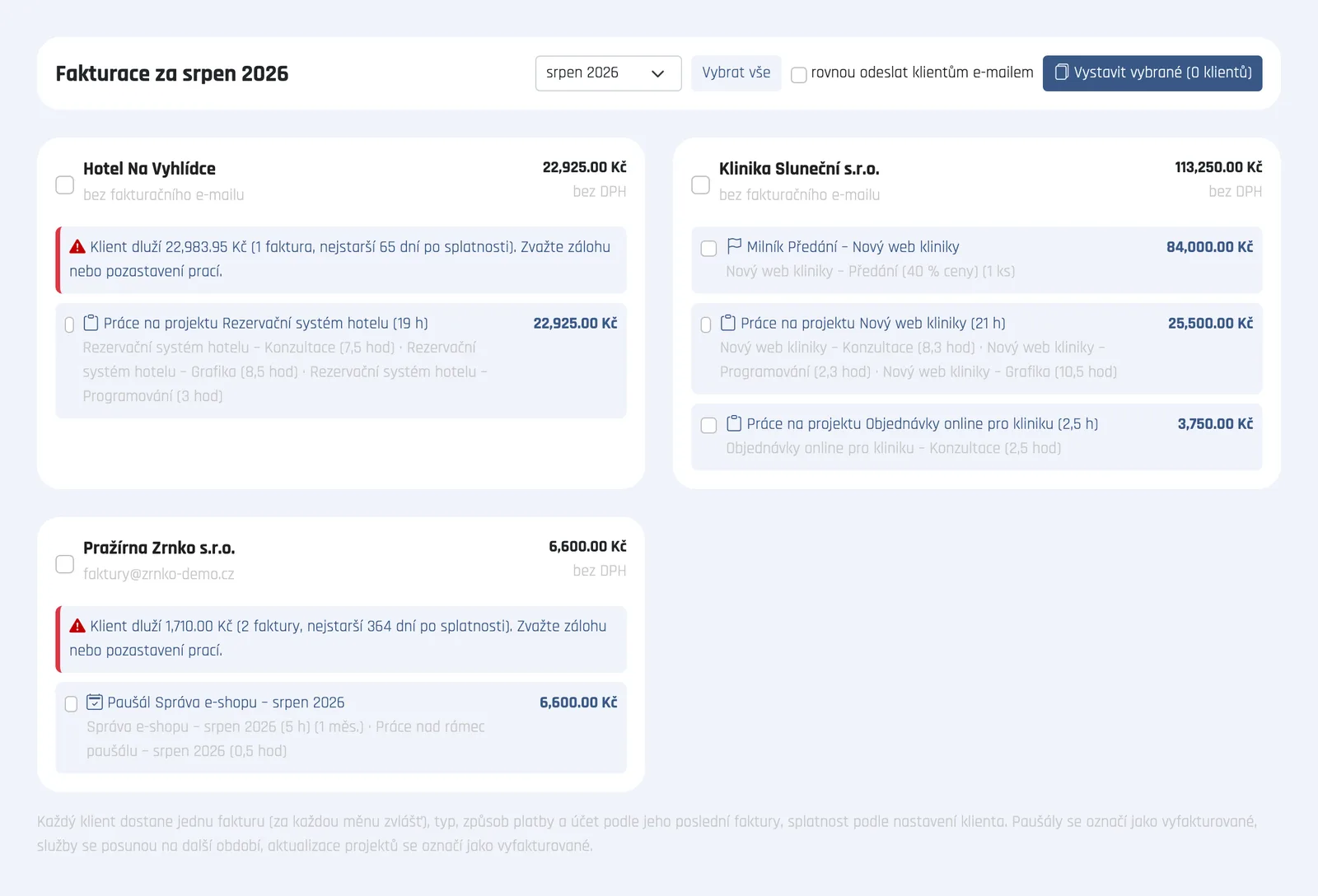
Zaškrtněte klienty nebo jednotlivé položky a klikněte na Vystavit vybrané. Každý klient dostane jednu fakturu (za každou měnu zvlášť). Typ faktury, způsob platby a bankovní účet se převezmou z jeho poslední faktury, splatnost z nastavení klienta.
Pokud je zaškrtnuté rovnou odeslat klientům e-mailem, faktury hned odejdou na fakturační e-mail klienta. Chcete-li je před odesláním ještě projít, zaškrtnutí zrušte a faktury pošlete z jejich detailu.
Tip: U klienta, který má neuhrazené faktury po splatnosti, uvidíte v hromadné fakturaci varování s dlužnou částkou. Je to dobrá chvíle zvážit zálohu nebo pozastavení prací.
Co se po vystavení stane
| Zdroj | Po vystavení faktury |
|---|---|
| Paušál | měsíc se označí jako vyfakturovaný, odpracované hodiny se už znovu nefakturují |
| Služba | termín se posune na další období, v historii služby se zapíše „vyfakturováno“ |
| Práce na projektu | aktualizace se označí jako vyfakturované |
| Milník | označí se jako vyfakturovaný |
Nic se tak nevyfakturuje dvakrát a nic nezůstane zapomenuté. Co ještě vyfakturované není, najdete kdykoli v Finance › Nevyfakturováno, rozdělené po klientech.